カメラの起動はHキーを押すと出る表示で確認することが出来ます。 キーフレームの設定ができたら、ctrlを押しながら をクリックしてみましょう。 すると最初からプレビューを見る事が出来ます。 ここで再生される画面が、動画として書き出したときの完成となります。 6 設定したキーフレーム(編集内容)を保存する 前項で設定したキーフレームはリプレイを閉じるとすべて消え
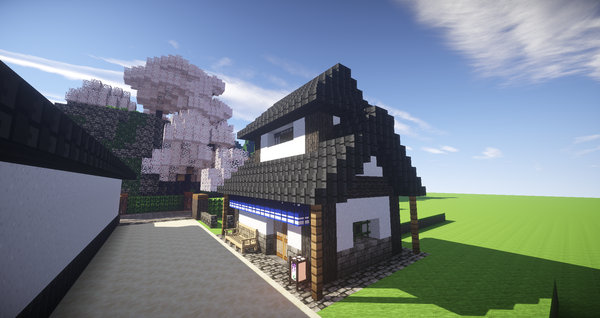
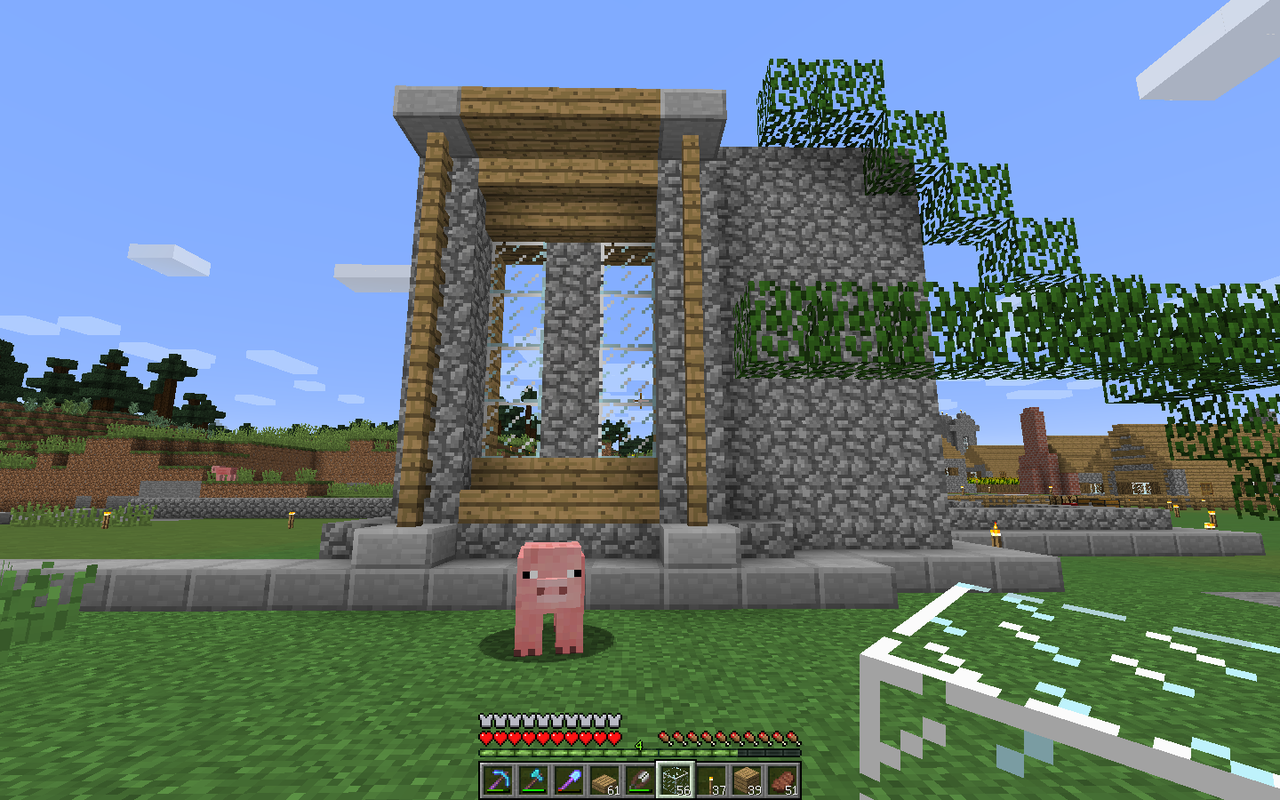
マインクラフト カメラ目線- これだとまだまだ街に入り込めないですよね、没入感が足りないですよね! そこで『First Person Camera』を導入し、有効化してみましょう! 『First Person Camera』を導入後、キーボードの「Tabキー」を押すと一人称視点に切り替わります。 上記画像のようにカメラ位置が地面に接するまで下がり、市民や車と同じ目線で街を見ることが出来るようになります! 没入感がハンパ1400円 デラックスシートアフリカのダンサー 中央アフリカ1971年1種 ホビー コイン・切手・ホビー収納 切手
マインクラフト カメラ目線のギャラリー
各画像をクリックすると、ダウンロードまたは拡大表示できます
 |  |  |
 |  | |
 |  |  |
 |  |  |
「マインクラフト カメラ目線」の画像ギャラリー、詳細は各画像をクリックしてください。
 |  |  |
 | 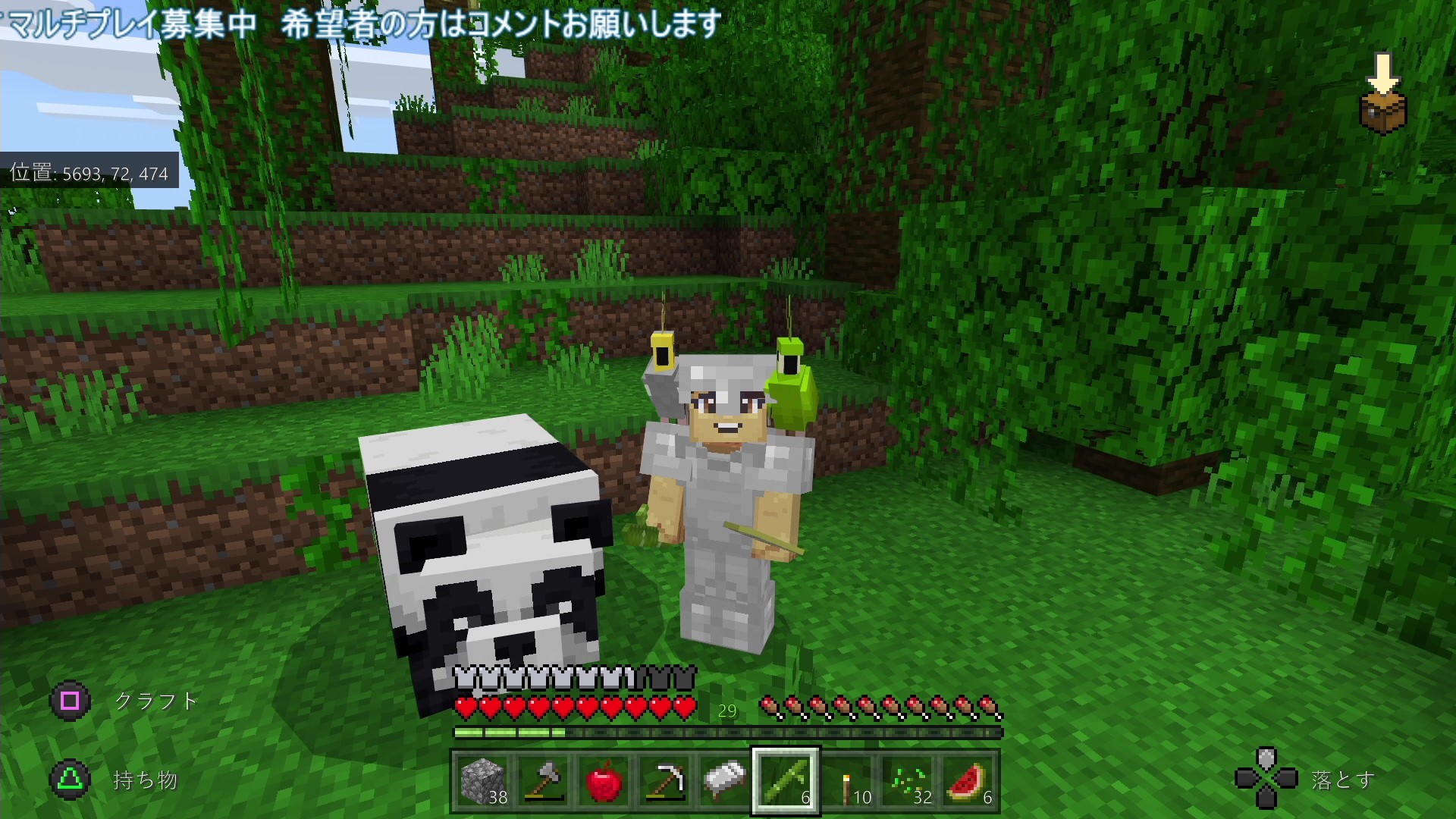 |  |
 | 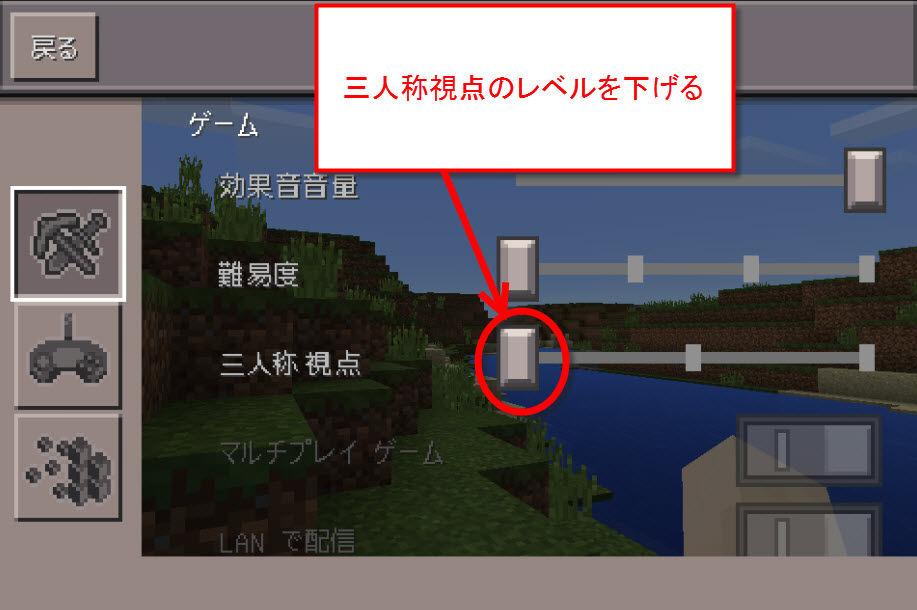 |  |
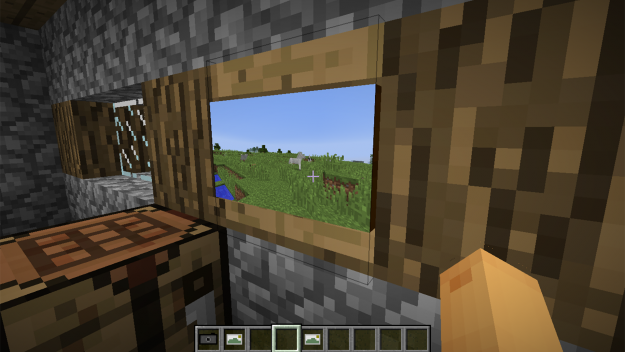 | ||
「マインクラフト カメラ目線」の画像ギャラリー、詳細は各画像をクリックしてください。
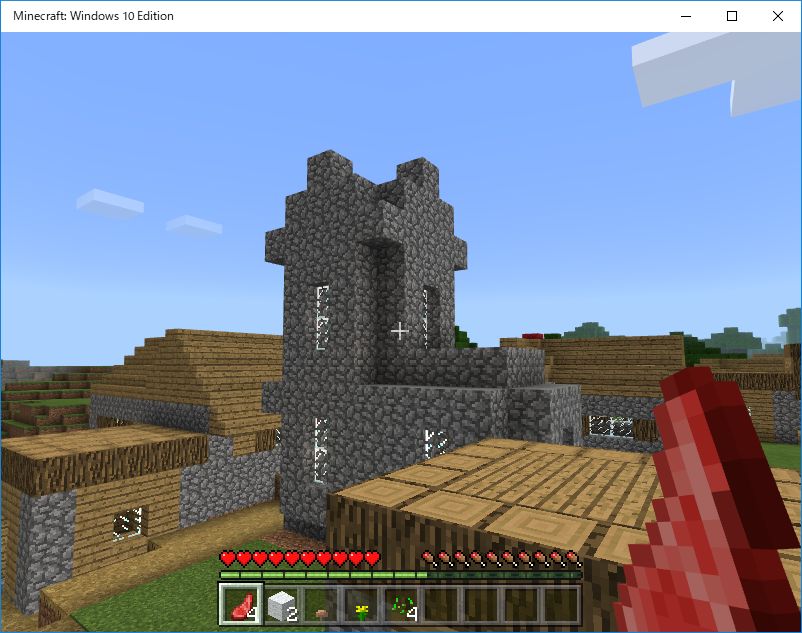 |  |  |
 |  |  |
 |  |  |
 |  |  |
「マインクラフト カメラ目線」の画像ギャラリー、詳細は各画像をクリックしてください。
 |  | |
 |  |  |
 |  | |
 |  | |
「マインクラフト カメラ目線」の画像ギャラリー、詳細は各画像をクリックしてください。
 |  |  |
 |  |  |
 |  |  |
 |  |  |
「マインクラフト カメラ目線」の画像ギャラリー、詳細は各画像をクリックしてください。
 |  | |
 |  |  |
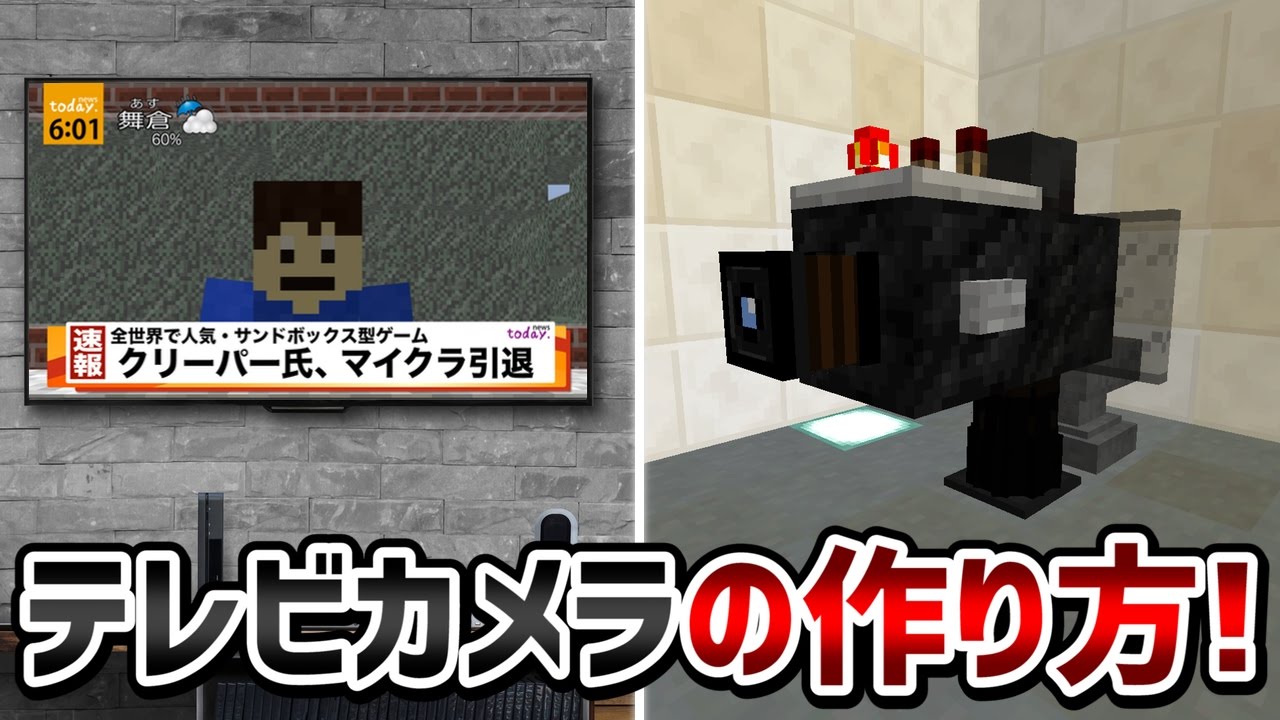 |  |  |
 |  | 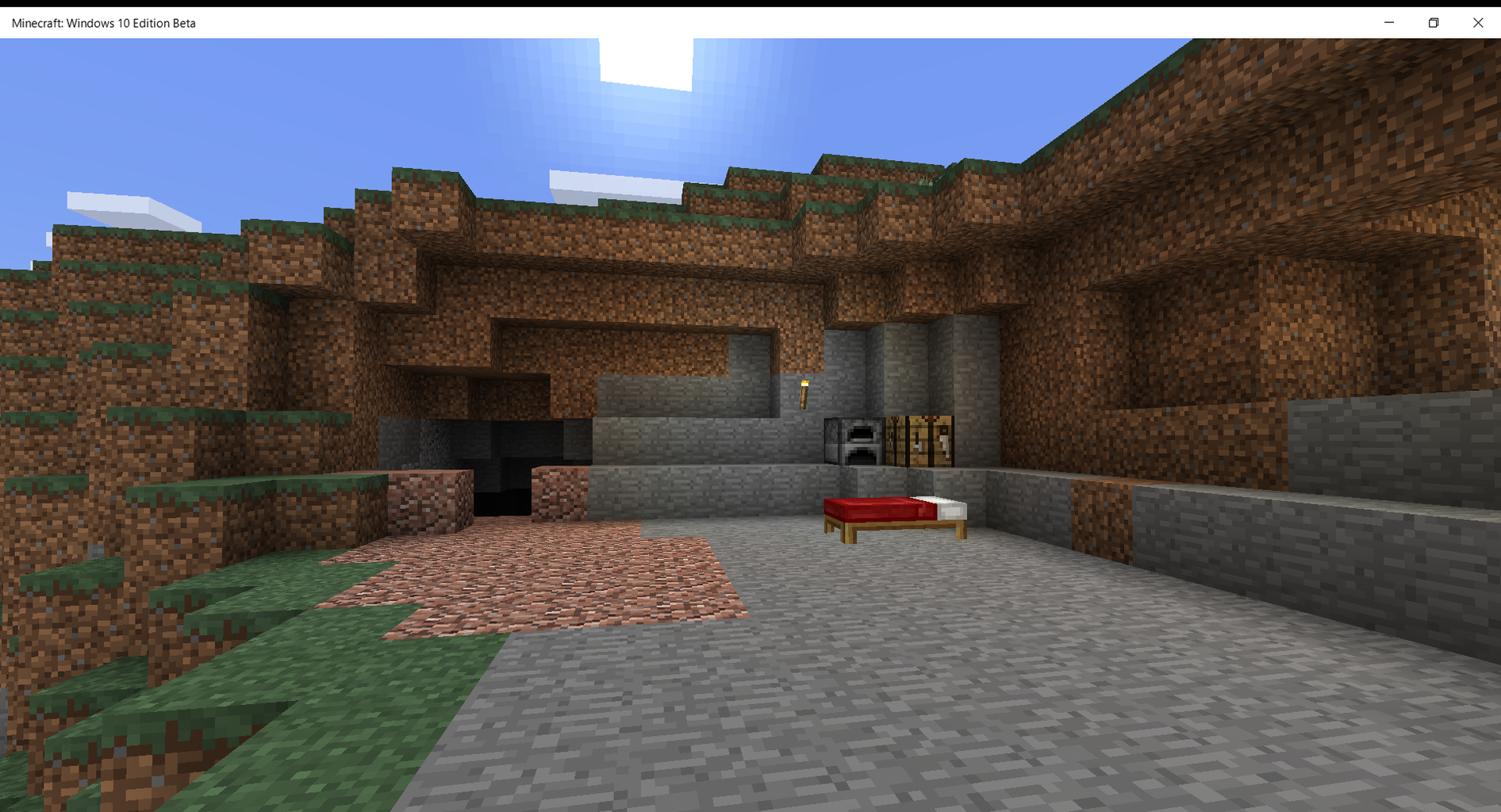 |
「マインクラフト カメラ目線」の画像ギャラリー、詳細は各画像をクリックしてください。
 |  |  |
 |  |  |
 |  |  |
 |  | |
「マインクラフト カメラ目線」の画像ギャラリー、詳細は各画像をクリックしてください。
 |  | |
 |  |  |
 |  |  |
 |  |  |
「マインクラフト カメラ目線」の画像ギャラリー、詳細は各画像をクリックしてください。
 |  |  |
 |  |  |
 |
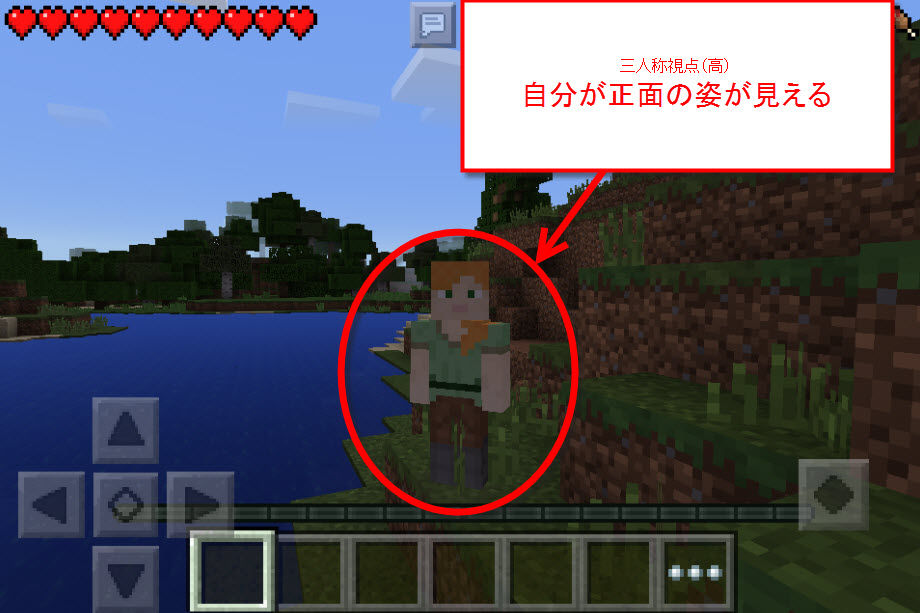
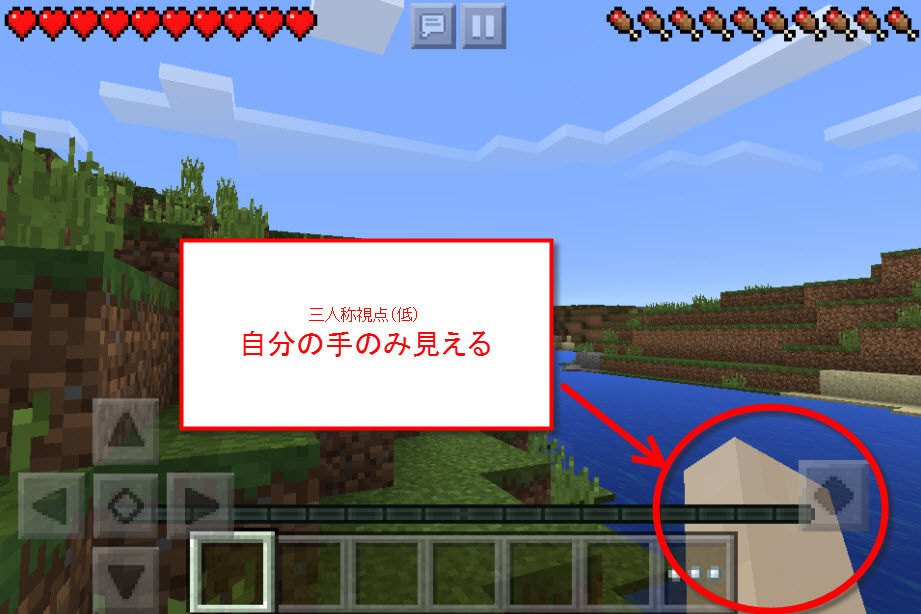
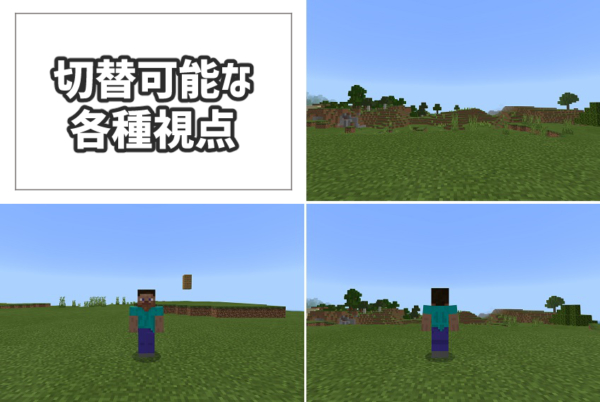
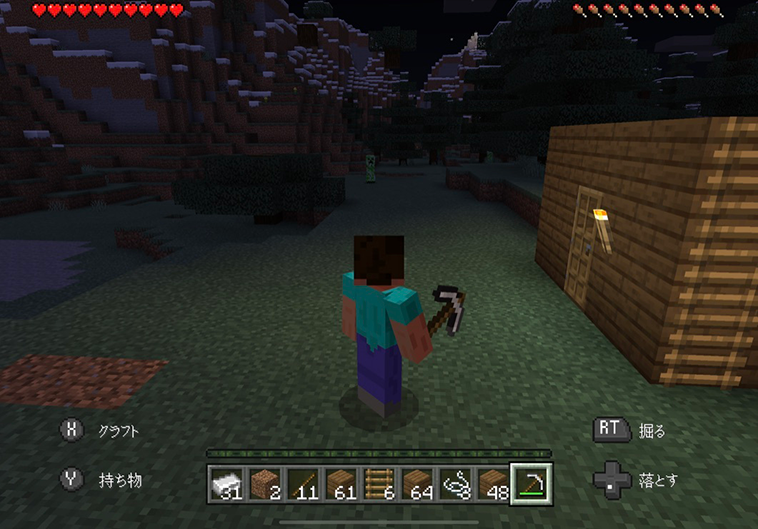
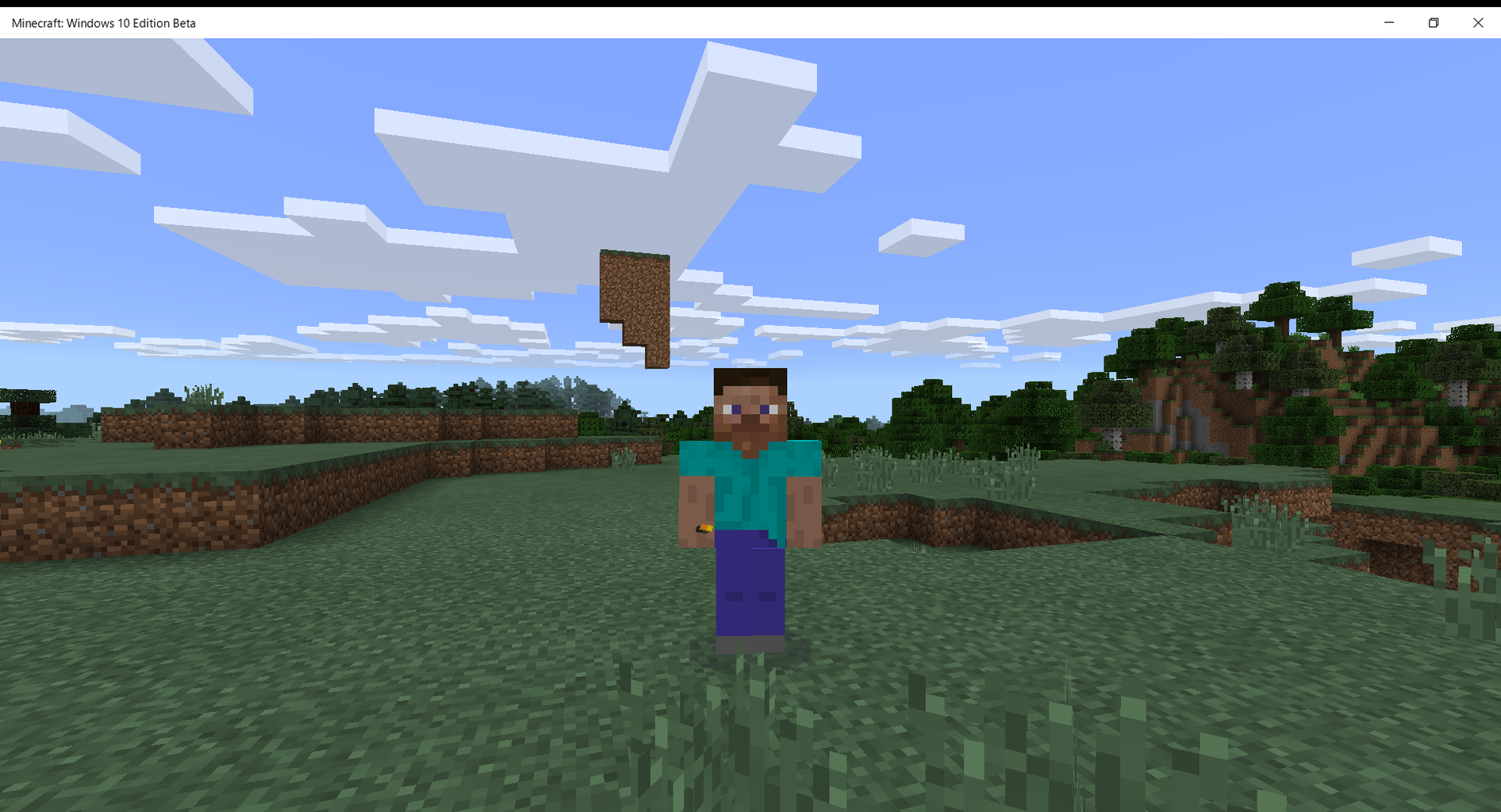
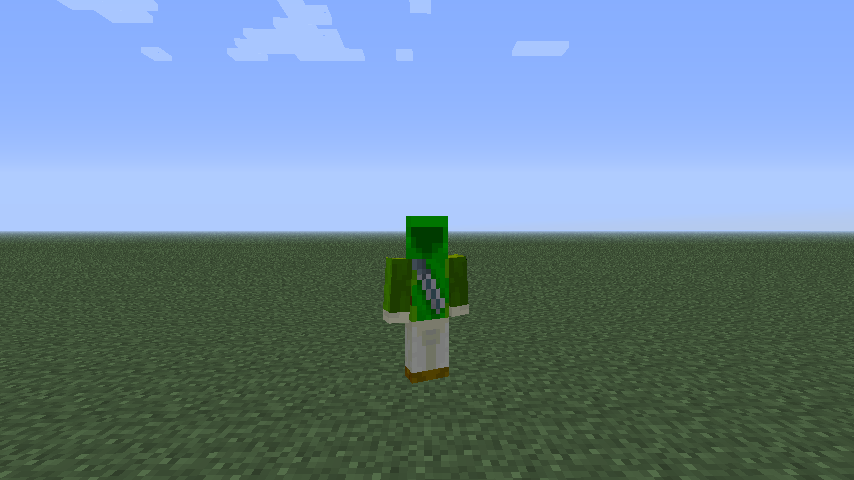
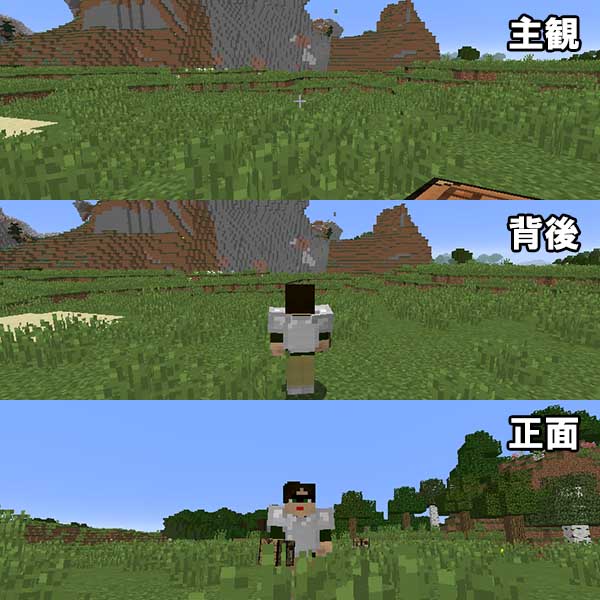
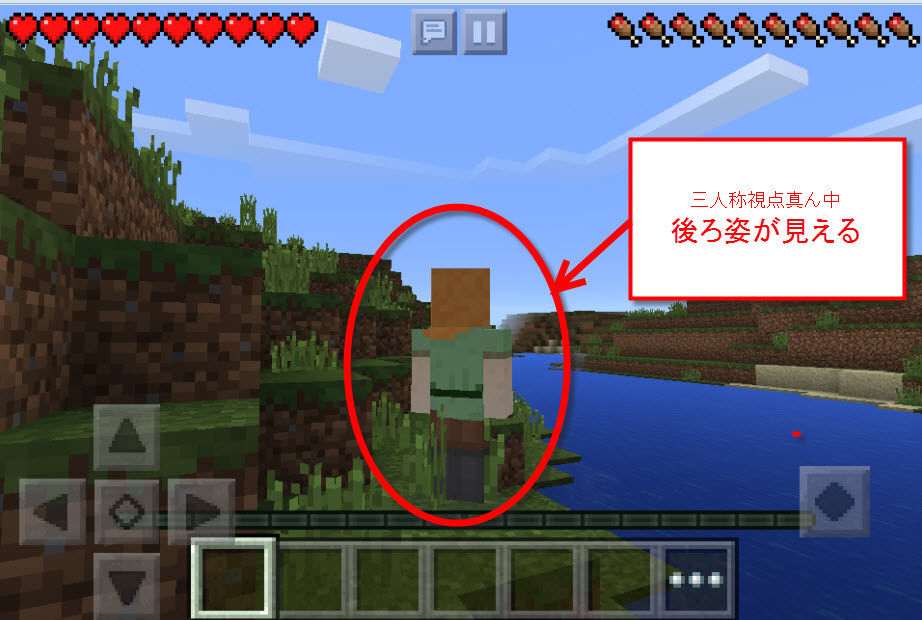
マインクラフトを楽しむには、まず基本操作を覚えることが重要です。そこで Minecraft パソコン版の操作方法について、一覧にまとめておくことにします。 Minecraft キーボード基本操作 キー 内容;第3者視点 (Third person view) 、または 三人称視点 は プレイヤー の外からの視界のことで、カメラはプレイヤーの視点以外の場所に置かれているものをいう。 マウスで地表面から見るようにした場合、プレイヤーの背後、0°か、プレイヤーの前側、180° (いずれも水平面、Y軸での角度) からのものが選択できる。 第3者視点は F5 を押すことで有効になる。 F5キーを1度、2
Incoming Term: マインクラフト カメラ目線,


0 件のコメント:
コメントを投稿